
HƯỚNG DẪN LẮP ĐẶT VÀ VẬN HÀNH THIẾT BỊ RACKMOUNT KVM SWITCH ANGUSTOS AR-V
I. HƯỚNG DẪN LẮP ĐẶT PHẦN CỨNG (HARDWARE INSTALLATION)
1. Quy trình kết nối cáp (Cable Connection)
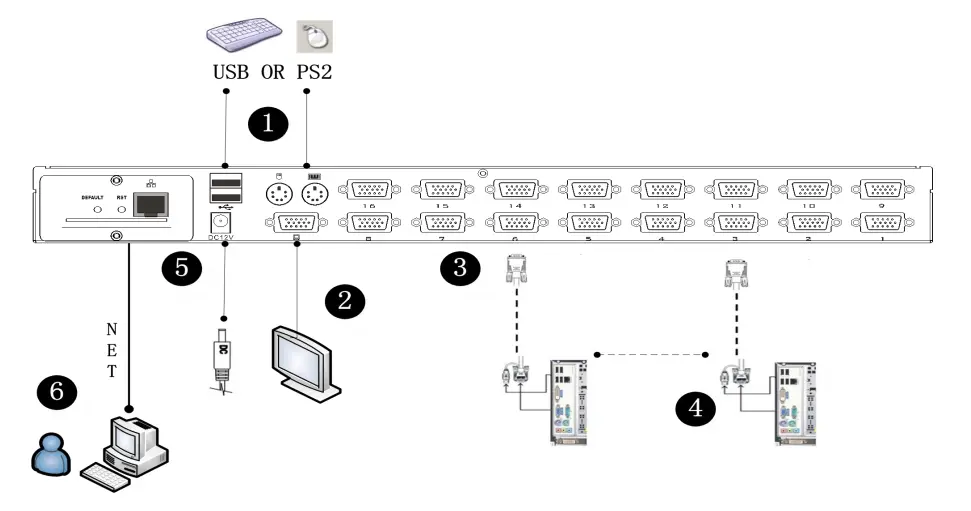
- Kết nối Console (Trạm điều khiển tại chỗ):
Console là trạm điều khiển trực tiếp từ đó người dùng có thể truy cập các Server được kết nối với KVM.
Thực hiện kết nối:
Màn hình: kết nối vào cổng VGA/Console trên KVM.
Bàn phím: kết nối USB hoặc PS/2 tùy cấu hình.
Chuột: kết nối USB hoặc PS/2 tương ứng.
Nguồn: kết nối bộ nguồn vào cổng DC ở mặt sau của KVM Switch.
Sau khi hoàn tất kết nối, kiểm tra các đầu cắm trước khi cấp nguồn.
- Kết nối Máy chủ / Server:
Các bước thực hiện:
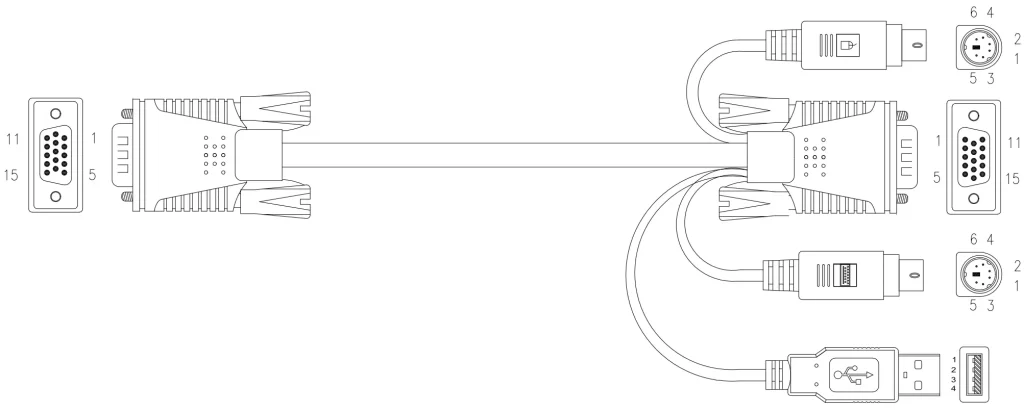
Bước 1: Sử dụng cáp KVM chuyên dụng ANGUSTOS (Cáp tích hợp DB-15 ở đầu KVM và đầu ra VGA + USB/PS2 ở đầu Server).
Bước 2: Cắm đầu DB-15 vào cổng CPU Port (Port 1 đến Port 4/8/16) trên KVM Switch.
Bước 3: Cắm đầu VGA và USB (hoặc PS/2) vào cổng tương ứng trên máy chủ.
Bước 4: Kiểm tra lại toàn bộ kết nối trước khi vận hành.
- Cấp nguồn hệ thống:
Bước 1: Cắm Jack cấp nguồn DC vào cổng Power Supply ở mặt sau KVM.
Bước 2: Bật nguồn KVM Switch trước, sau đó bật nguồn từng Máy chủ/Server.
2. Sơ đồ kết nối nối tiếp (Cascade Connection Setup)
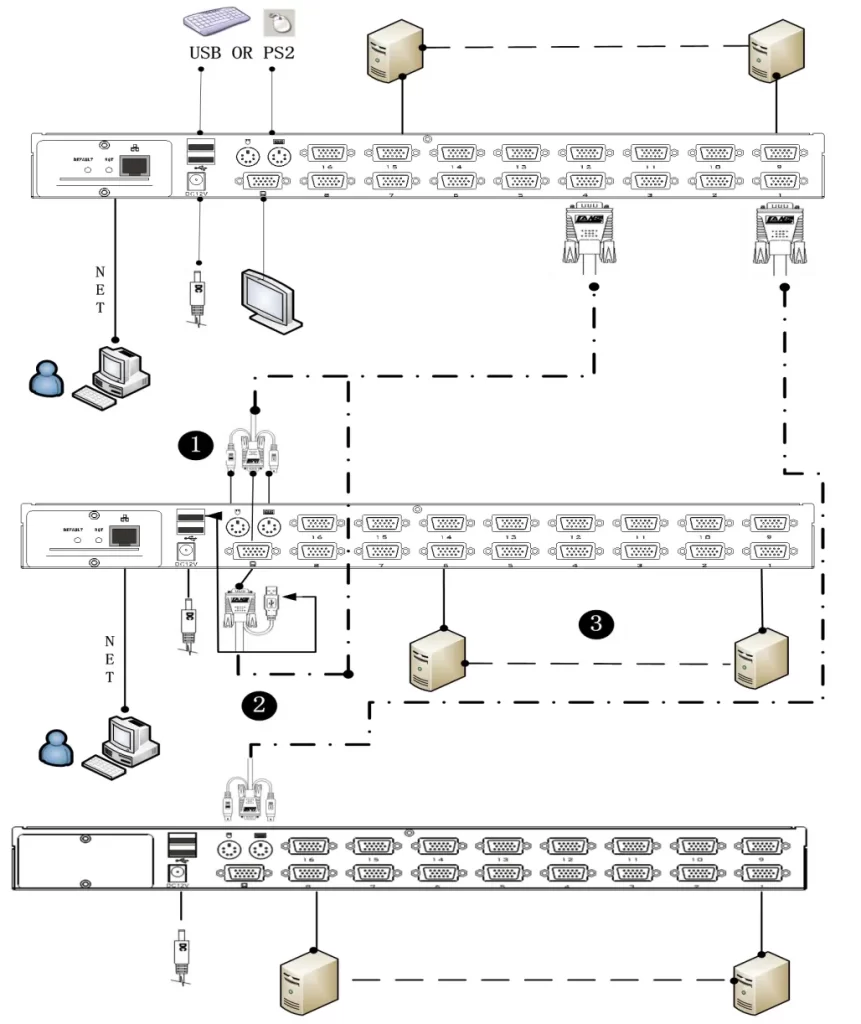
Khi số lượng máy chủ vượt quá số cổng của 1 thiết bị, bạn có thể thực hiện nối tầng (Cascade) theo mô hình Master – Slave:
Console → KVM Master → KVM Slave → Server
Trong đó:
- Cấp 1 (Master): Thiết bị KVM Switch đóng vai trò điều khiển trung tâm.
- Cấp 2 (Slave): Kết nối từ Cổng CPU Port của KVM Master xuống Cổng Console của KVM Slave bằng cáp KVM chuyên dụng.
Lưu ý: Dòng AR-V08L hỗ trợ Cascade quản lý lên tới 128 máy chủ, dòng AR-V16L hỗ trợ lên tới 256 máy chủ. Dòng Master có thể tự động nhận diện thiết bị Slave mà không cần cấu hình thêm.
II. CÁC PHƯƠNG THỨC CHUYỂN MẠCH & ĐIỀU KHIỂN (SWITCHING METHODS)
ANGUSTOS Rackmount KVM hỗ trợ 3 phương thức chuyển đổi giữa các máy chủ linh hoạt:
1. Phím bấm vật lý mặt trước (Front Panel Push buttons)
Bấm nút tương ứng với số cổng (Port Number) trên mặt trước thiết bị.
- Xác định số Port cần truy cập.
- Bấm nút tương ứng với số cổng (Port Number) trên mặt trước thiết bị.
- KVM chuyển tín hiệu Console sang Server được chọn.
Trên các model có đèn LED trạng thái chỉ thị:
Đèn đỏ (Online): Cho biết máy chủ đã cắm cáp và đang bật nguồn.
Đèn xanh (Selected): Cho biết cổng máy chủ đang được chọn điều khiển.
2. Thao tác phím tắt (Hotkey Commands)
Phím tắt Hotkey cho phép chuyển đổi Server mà không cần thao tác trực tiếp trên KVM.
Sử dụng tổ hợp phím trên bàn phím để chuyển đổi nhanh mà không cần thao tác trên mặt thiết bị.
- Kích hoạt chế độ Hotkey: Nhấn phím [Scroll Lock] hai lần liên tiếp (Hoặc phím [Ctrl] hai lần tùy theo cấu hình).
- Các câu lệnh Hotkey phổ biến:
- [Scroll Lock] + [Scroll Lock] + [1] + [Enter]: Chuyển trực tiếp sang cổng Port 01.
- [Scroll Lock] + [Scroll Lock] + [0] + [8] + [Enter]: Chuyển trực tiếp sang cổng Port 08.
- [Scroll Lock] + [Scroll Lock] + [Mũi tên lên ↑] / [Mũi tên xuống ↓]: Chuyển sang cổng liền kề trước/sau.
- [Scroll Lock] + [Scroll Lock] + [S] + [Enter]: Kích hoạt chế độ tự động quét (Auto Scan Mode).
3. Menu hiển thị trên màn hình (OSD – On-Screen Display Menu)
Với các model hỗ trợ OSD, người dùng có thể quản lý Port trực tiếp trên màn hình Console.
Cách bật OSD Menu: Bấm tổ hợp phím [Scroll Lock] + [Scroll Lock] + [Spacebar] (hoặc bấm phím [Ctrl] 2 lần + [Spacebar]).
Màn hình đăng nhập OSD: Nhập Username và Password (Mặc định ban đầu để trống hoặc nhập admin).
Các tính năng trong Menu OSD:
- Port Name Edit: Đặt tên cho từng máy chủ (VD: DB_Server, Web_Node_01) để dễ nhận biết.
- Quick Search: Gõ tên hoặc số cổng để tìm kiếm nhanh máy chủ.
- Scan Time: Tùy chỉnh khoảng thời gian quét tự động giữa các máy chủ (từ 5 đến 99 giây).
- Security Setup: Cấu hình tài khoản Administrator (toàn quyền) và User (chỉ được xem/điều khiển các cổng được chỉ định).
III. CẤU HÌNH BẢO MẬT (TWO-LEVEL PASSWORD)
Hệ thống hỗ trợ phân quyền truy cập (Password Security) 2 lớp giúp đảm bảo an toàn cho phòng Server:
- Administrator: Quản trị viên có quyền đặt tên cổng, thay đổi cấu hình hệ thống, tạo/xóa tài khoản User và phân quyền truy cập cổng cho từng User.
- User: Người dùng thông thường chỉ có thể chuyển đổi và tương tác với các máy chủ đã được phân quyền.
- Auto Logout: Hệ thống sẽ tự động đăng xuất và khóa màn hình điều khiển OSD nếu không có thao tác bàn phím/chuột trong thời gian đặt trước.
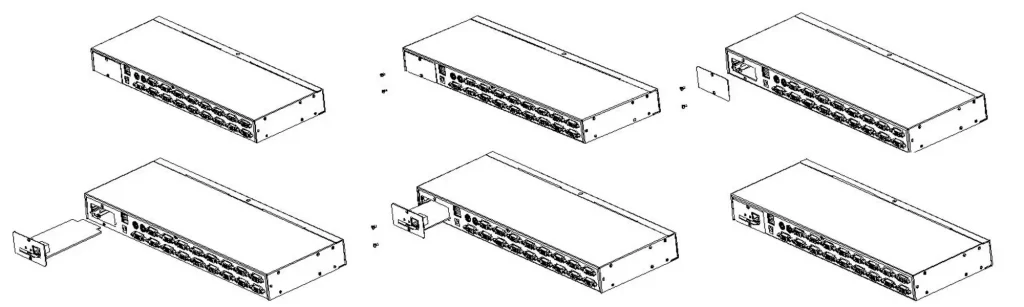
IV. ĐIỀU KHIỂN TỪ XA KHI GẮN THÊM CARD OVER IP MỞ RỘNG
V. BẢO TRÌ VÀ XỬ LÝ LỖI THƯỜNG GẶP (TROUBLESHOOTING)
| Hiện tượng lỗi | Nguyên nhân có thể | Hướng xử lý |
| Màn hình không hiển thị hình ảnh (No Video) | – Cáp cắm bị lỏng. – Độ phân giải vượt quá mức hỗ trợ. – Nguồn KVM chưa bật. | – Kiểm tra lại giắc cắm VGA/DB15 ở 2 đầu. – Hạ độ phân giải máy chủ về 1920×1080 @60Hz hoặc 1280×1024. – Kiểm tra đèn LED nguồn. |
| Bàn phím hoặc Chuột không hoạt động | – Đầu cắm USB/PS2 bị tuột. – KVM bị treo tín hiệu do xung đột Hot-plug. | – Rút cáp USB/PS2 ra và cắm lại (Hỗ trợ Hot-plugging). – Bấm nút Reset nhỏ ở mặt trước KVM để khởi động lại vi điều khiển. |
| Không bật được Menu OSD | – Nhập sai phím kích hoạt Hotkey.- Bàn phím bị khóa. | – Thử lại bằng phím [Ctrl] + [Ctrl] + [Spacebar].- Khởi động lại KVM. |
| Chất lượng hình ảnh mờ / nhòe | – Dùng cáp KVM không đủ tiêu chuẩn.- Khoảng cách cáp quá dài. | – Khuyên dùng cáp KVM chính hãng ANGUSTOS (Mã AR-CC03L / AR-CC05L / AR-CC10L). |
ANGUSTOS Rackmount KVM Switch giúp tập trung màn hình, bàn phím và chuột để quản lý nhiều Server từ một Console, giảm số lượng thiết bị ngoại vi cần bố trí trong phòng Server và tủ rack.
Với các model như AR-V04L, AR-V08L và AR-V16L, người dùng có thể lựa chọn số lượng Port phù hợp với quy mô hệ thống, đồng thời mở rộng bằng Cascade khi số lượng Server tăng.
Khi triển khai thực tế, nên xác định rõ model KVM, loại cáp, số lượng Server và phương thức Cascade trước khi đấu nối để đảm bảo cấu hình đúng với khả năng của thiết bị.