
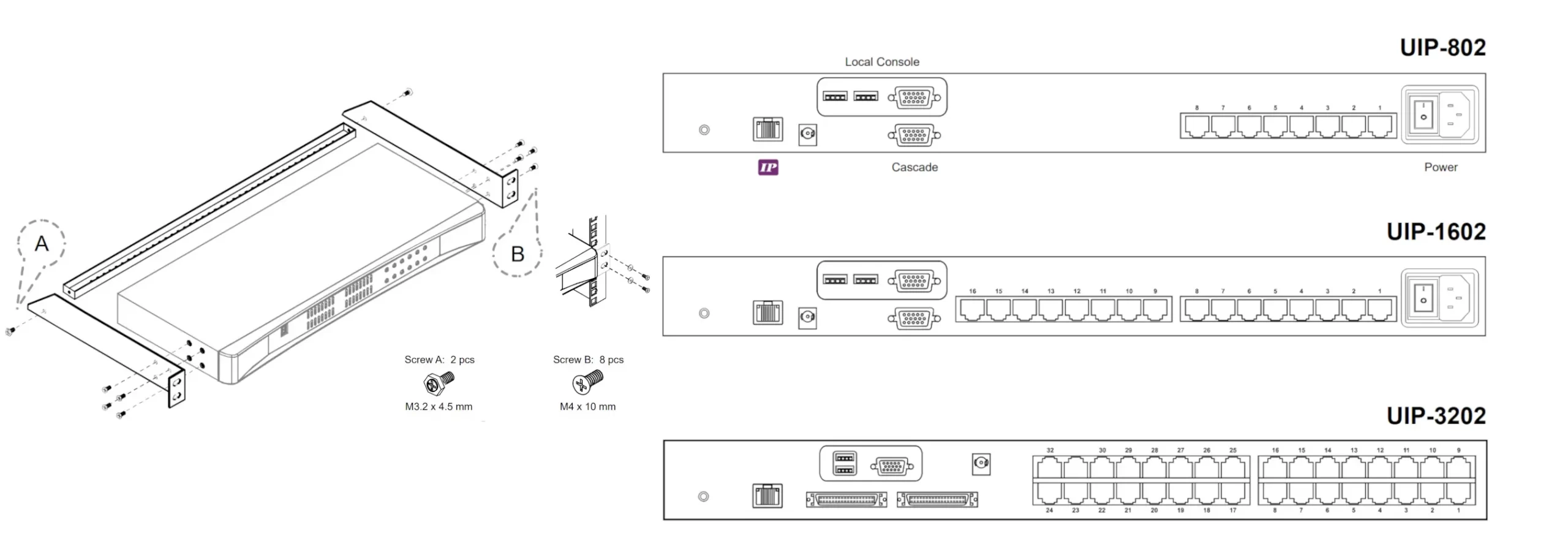
Austin Hughes U-IP Series: Hướng dẫn sử dụng chi tiết
Austin Hughes U-IP Series là dòng thiết bị KVM IP hỗ trợ quản lý và điều khiển tập trung nhiều máy chủ thông qua kết nối mạng. Tài liệu này hướng dẫn các bước kết nối, cấu hình và vận hành KVM U-IP, áp dụng cho các phiên bản 8, 16 và 32 port, bao gồm cấu hình server, đăng nhập KVM qua IP, sử dụng Remote Console, Mouse Sync, OSD và kết nối Cascade.
Để xem hướng dẫn chi tiết các bước thiết lập và sử dụng Austin Hughes U-IP802, vui lòng tham khảo video hướng dẫn dưới đây.
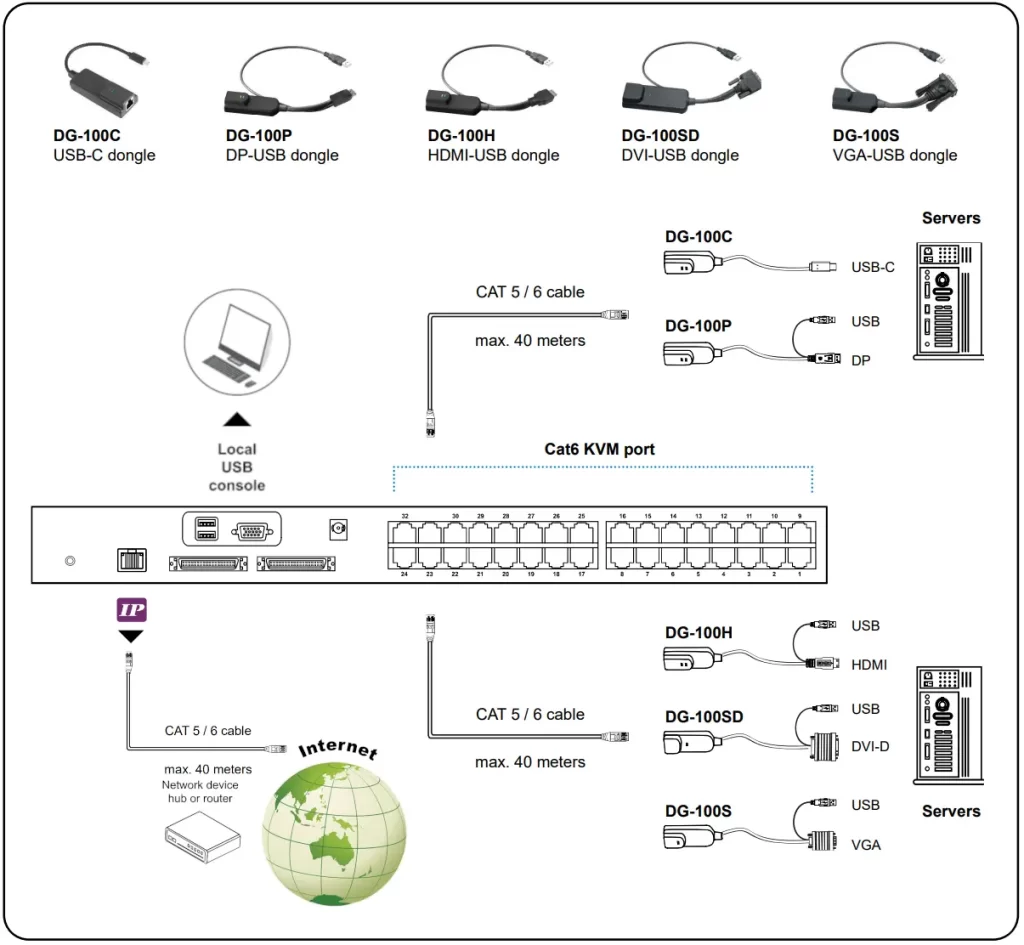
Sơ đồ kết nối Austin Hughes U-IP Series
Hệ thống U-IP Series có thể kết nối với các server thông qua Cat6 Dongle. Người quản trị có thể điều khiển server trực tiếp tại Local Console hoặc truy cập và điều khiển từ xa thông qua IP Console.
Độ phân giải hỗ trợ của KVM U-IP
Độ phân giải hỗ trợ có thể khác nhau giữa Local Console và IP Console. Với Remote Console, độ phân giải tối đa được hỗ trợ lên đến 1920 × 1200.
| Local Console | IP Console | ||
| Resolution Support | Frequency (Hz) | Resolution Support | Frequency (Hz) |
| 1920 x 1200 1920 x 1080 1600 x 1200 1440 x 900 1280 x 1024 1024 x 768 | 60 60 60 60 60 60 60 / 70 / 75 | 1920 x 1080 1920 x 1200 1600 x 1200 1280 x 1024 1024 x 768 | 60 60 60 60 60 |
Hướng dẫn cấu hình chi tiết
Cấu hình ở phía các server:
Để sử dụng tính năng điều khiển từ xa qua IP, cần tắt tính năng tăng tốc chuột (mouse acceleration) trên tất cả các server kết nối đến thiết bị KVM U-IP
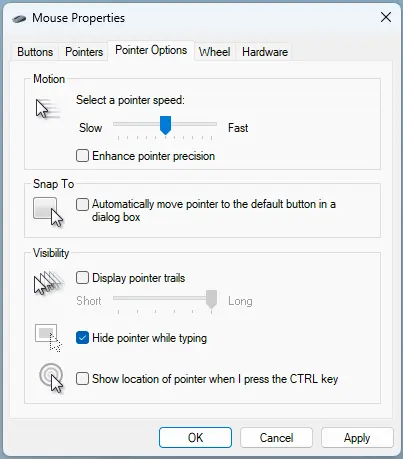
Cài đặt Mouse trên Window
Trong môi trường Windows, cấu hình chuột được lưu trữ riêng biệt cho từng User Profile, với tính năng mouse acceleration được kích hoạt sẵn theo mặc định. Hãy đảm bảo đã đăng nhập vào Windows và kiểm tra các thiết lập đồng bộ này.
Control Panel >> Mouse >> Pointer Options
Mục Motion
Select a pointer speed: về mức 50%
Bỏ check ‘Enhance pointer precision’
Mục Snap To
Bỏ check ‘Automatically move pointer to the default button in a dialog box’
Mục Visibillity
Bỏ check ‘Display pointer trails’
Chọn nút Apply >> OK
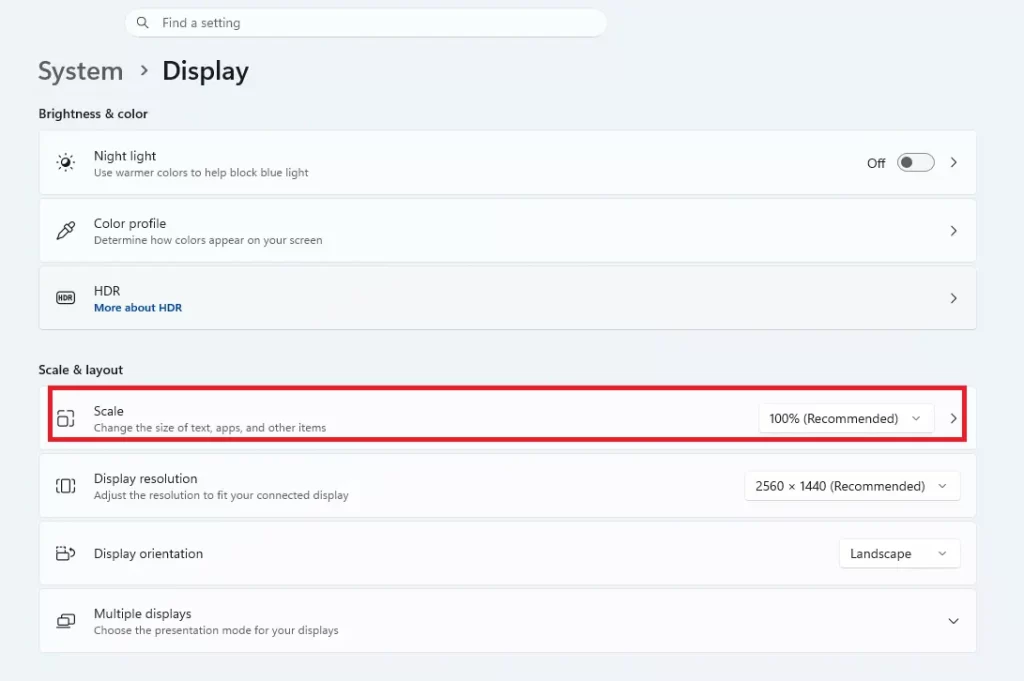
Thay đổi tỷ lệ màn hình hiển thị thành 100%
Để đảm bảo giao diện Remote Console hiển thị chính xác, nên đặt tỷ lệ hiển thị Windows về 100%. Thực hiện như sau:
Vào biểu tượng setting hoặc bấm tổ hợp phím Window + i
chọn tab System
chọn mục Display
ở mục Scale chọn 100%
Đăng nhập KVM U-IP802 qua IP
Kiểm tra địa chỉ IP: Login vào KVM qua IP
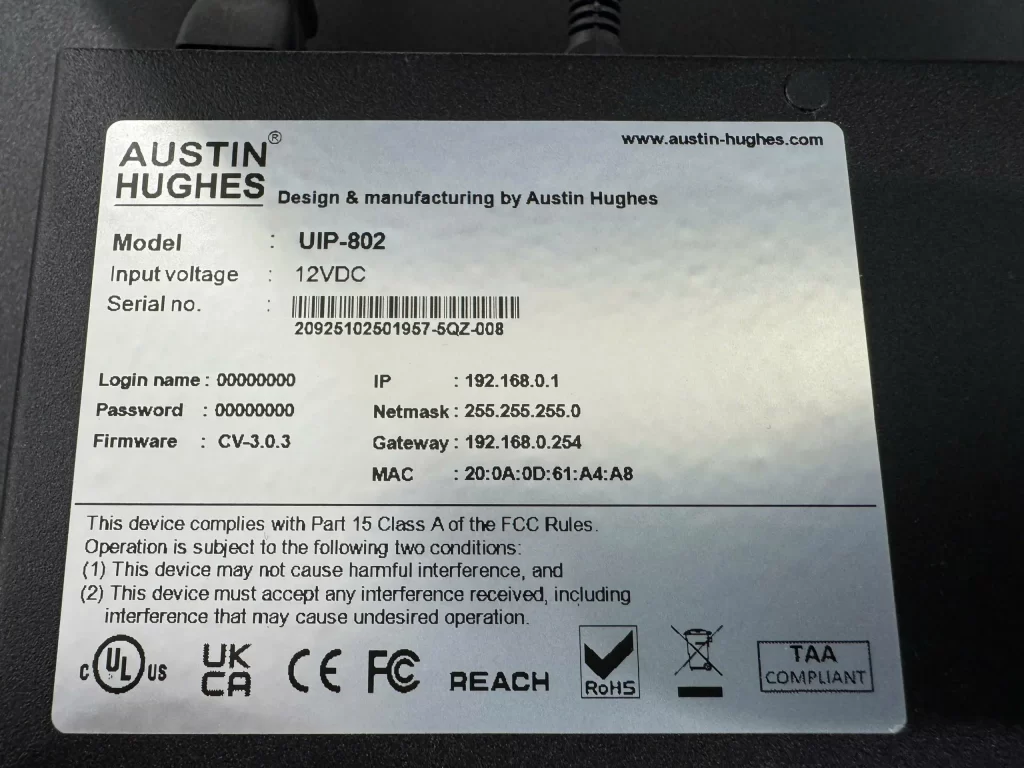
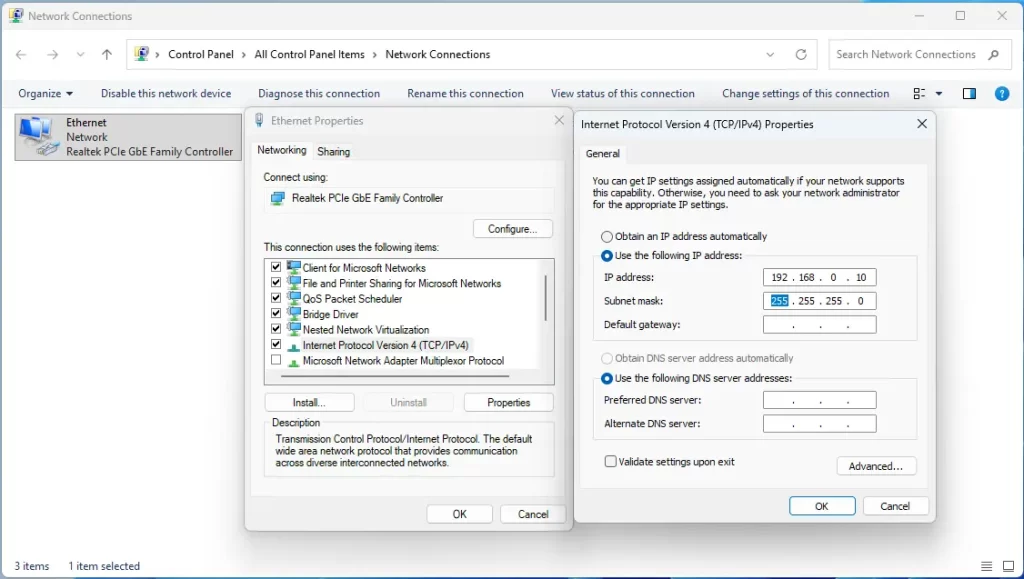
Kết nối mạng: Cắm dây mạng vào cổng RJ45 (IP) trên KVM và máy tính cấu hình. đặt địa chỉ ip của máy tính cùng lớp với địa chỉ KVM.
Truy cập giao diện Web: Mở trình duyệt web (Google, Firefox, Edge,…) và nhập địa chỉ IP default của KVM trên thanh tìm kiếm
Đăng nhập tài khoản quản trị:
nhập user và pass default (00000000)
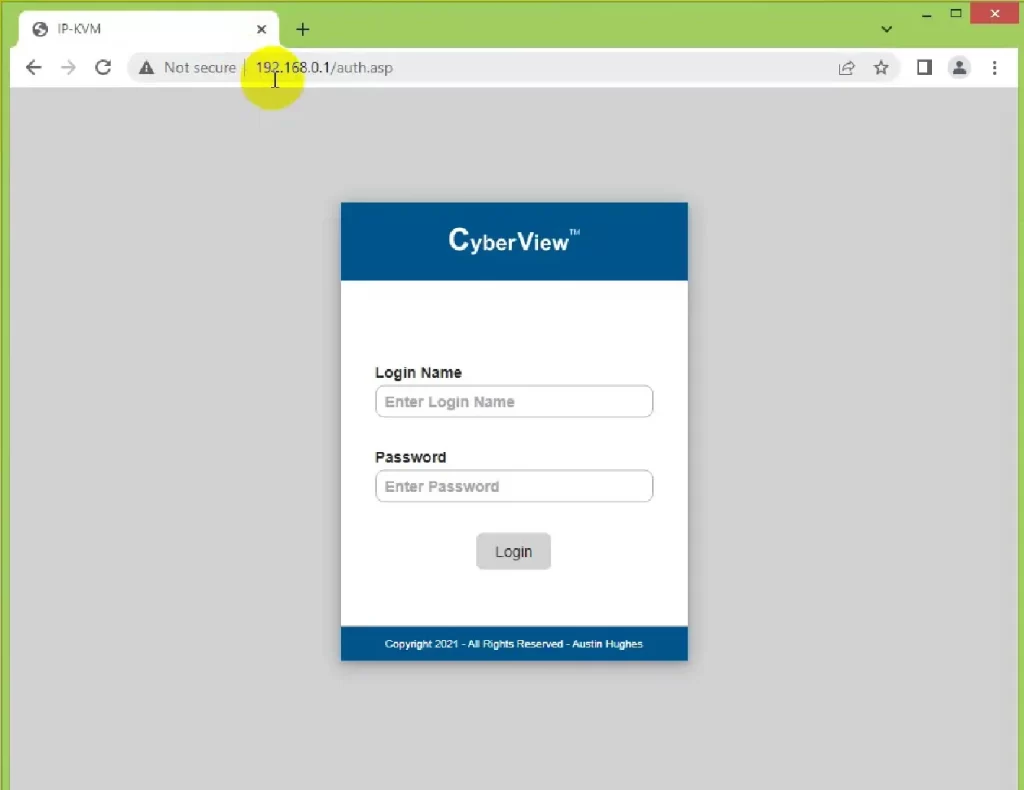
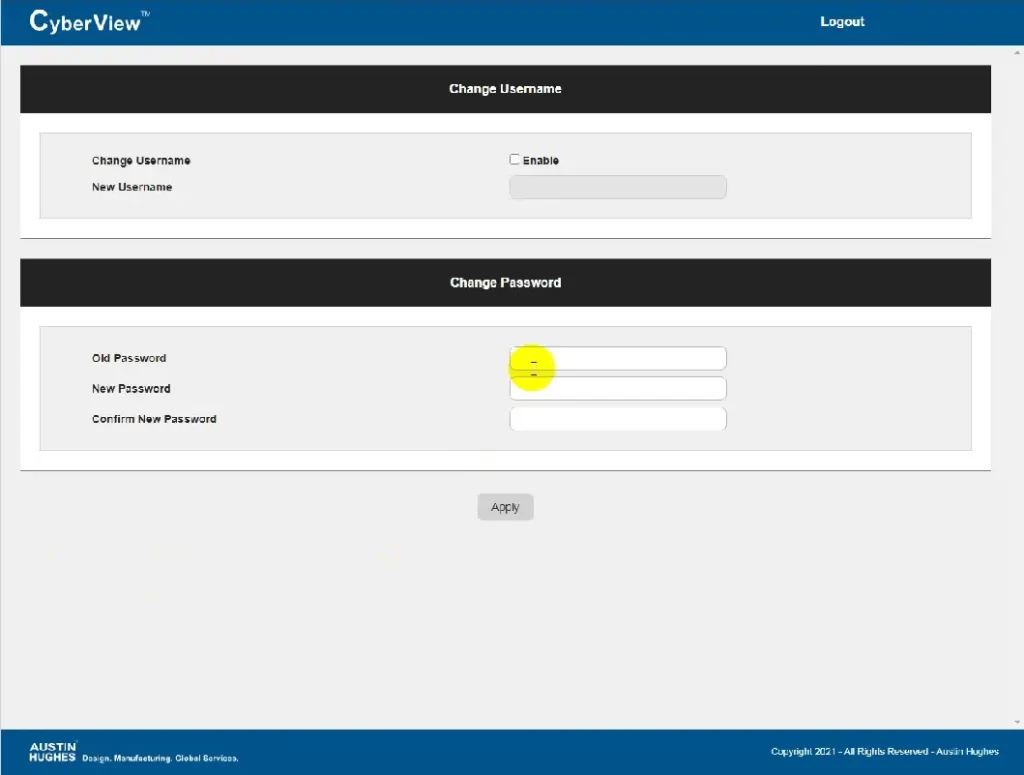
Khi đăng nhập lần đầu thì KVM yêu cầu mình thay đổi mật khẩu. Lưu ý mật khẩu phải là mật khẩu phức tạp và không được để dấu space ở bắt đầu và kết thúc của password.
Cấu hình độ phân giải trong chế độ remote
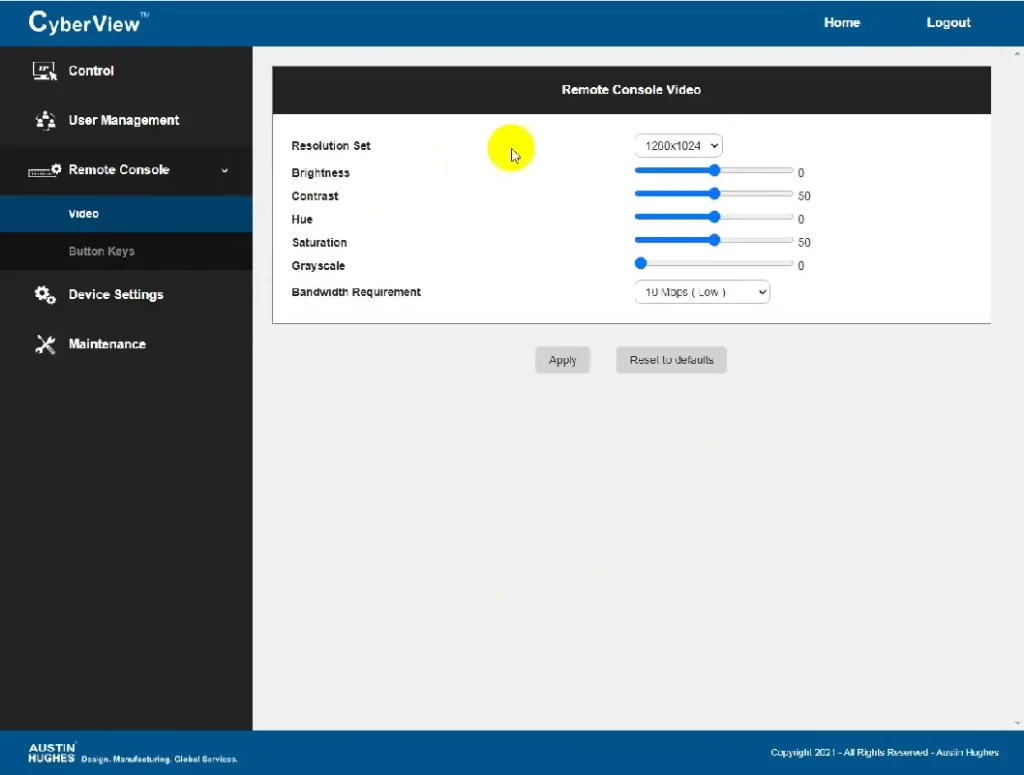
Có thể lựa chọn nhiều độ phân giải khác nhau và độ phân giải tối đa có thể hỗ trợ là 1920 x 1200
Chọn vào mục Remote Console >> Resolution (Video) >> Resolution Set: Chọn độ phân giải mong muốn >> Apply
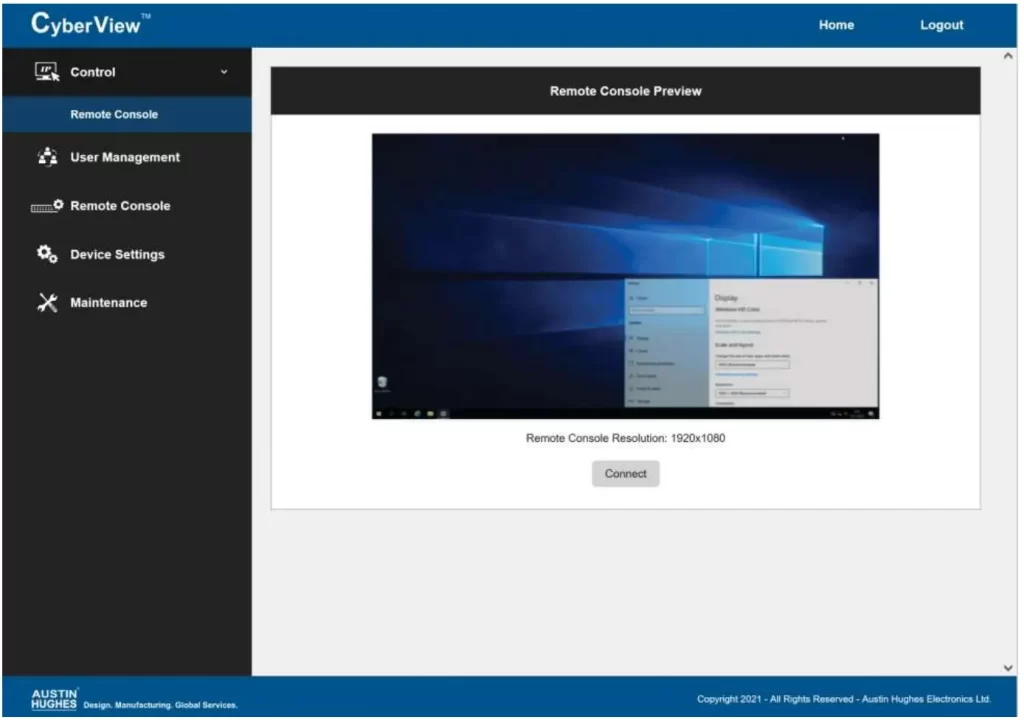
Chọn và mục Control > Remote Console
→ Đây là giao diện xem trước của server mà KVM đang chọn hiển thị. Tiếp tục ta bấm Connect để kết nối điều khiển
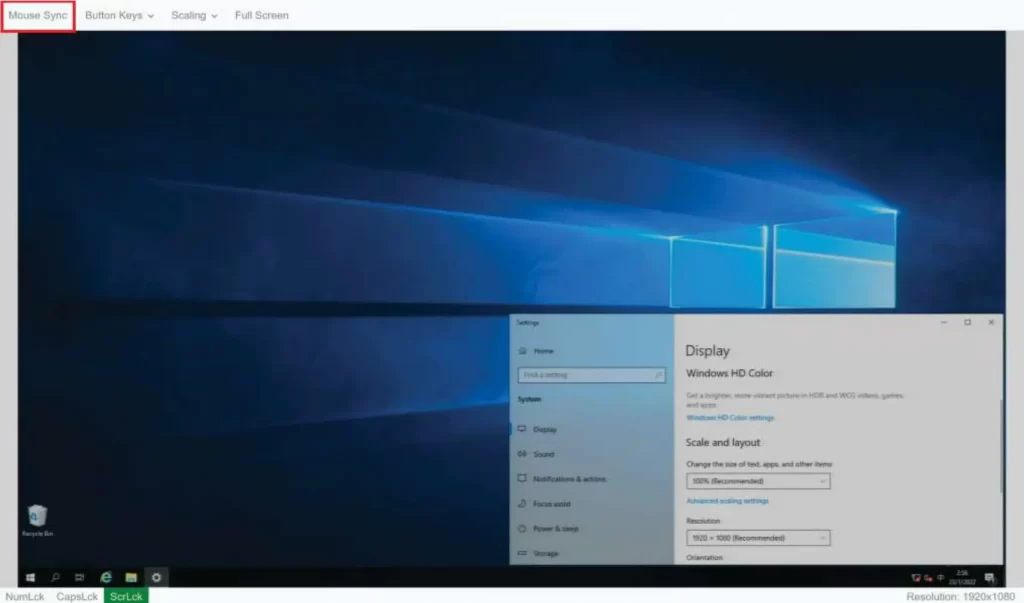
Đồng bộ chuột bằng Mouse Sync
Khi mới bắt đầu, con trỏ máy remote và máy server sẽ bị lệch nhau khoảng cách, ta bấm chuột vào nút Mouse Sync một lần để các con trỏ được căn chỉnh lại
Giao diện Menu OSD
KVM U-IP802 được trang bị OSD (On-Screen Display), cho phép người dùng quản lý và lựa chọn các server được kết nối trực tiếp từ giao diện KVM ( dùng mũi tên lên – xuống để chuyển đổi server )
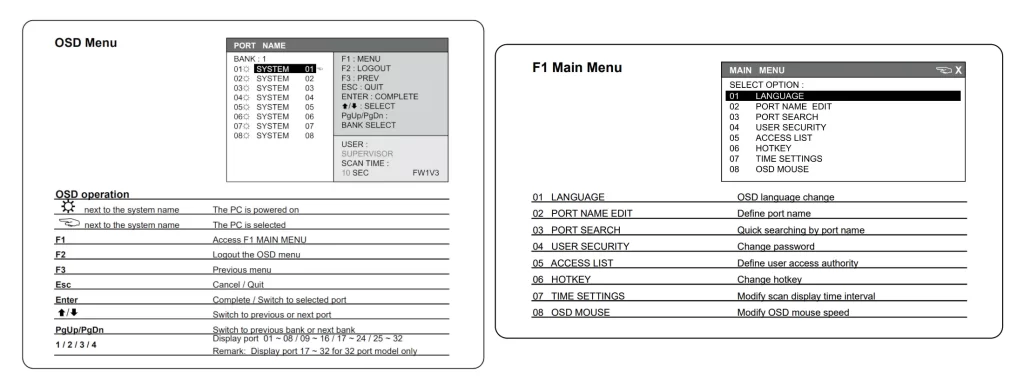
Thông qua OSD, người dùng có thể thực hiện các thao tác quản lý KVM như:
- Lựa chọn server.
- Chuyển đổi giữa các cổng KVM.
- Kiểm tra trạng thái kết nối.
- Truy cập các chức năng cấu hình của thiết bị.
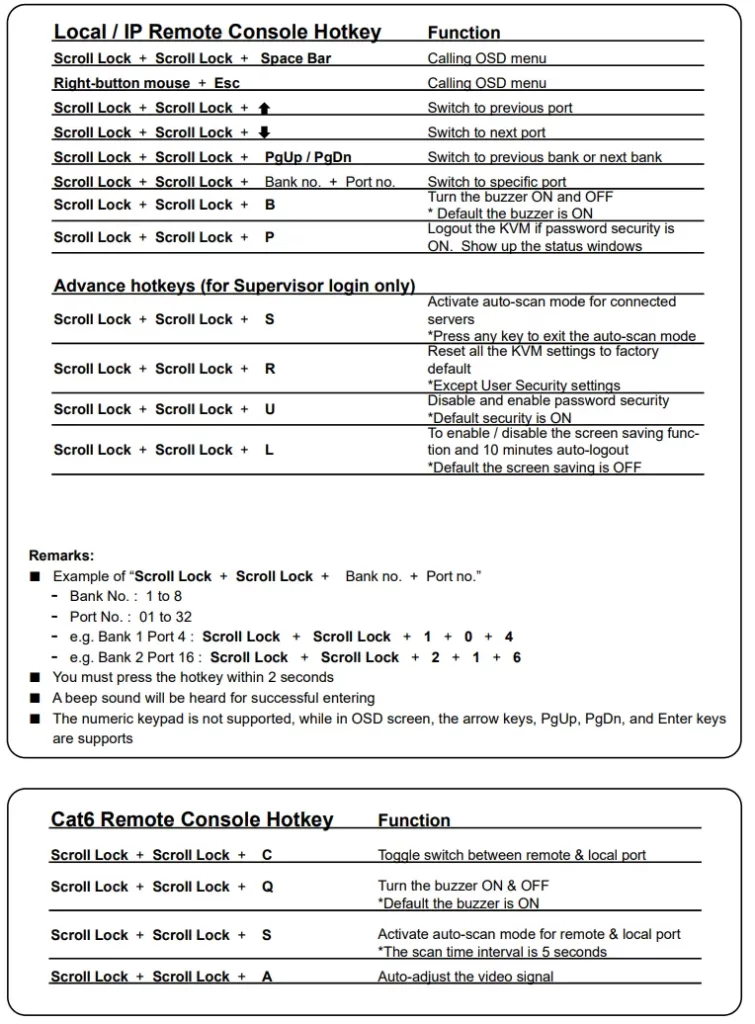
Các phím tắt của KVM
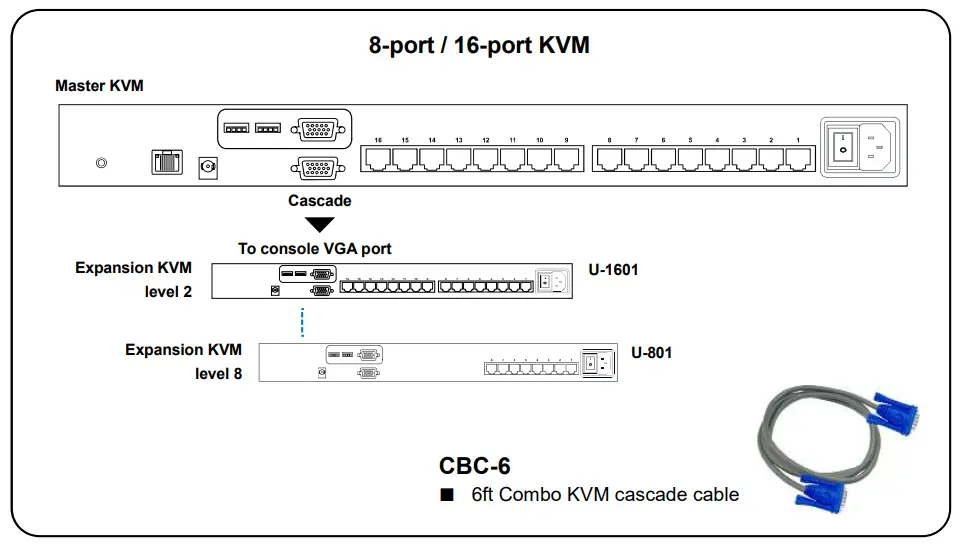
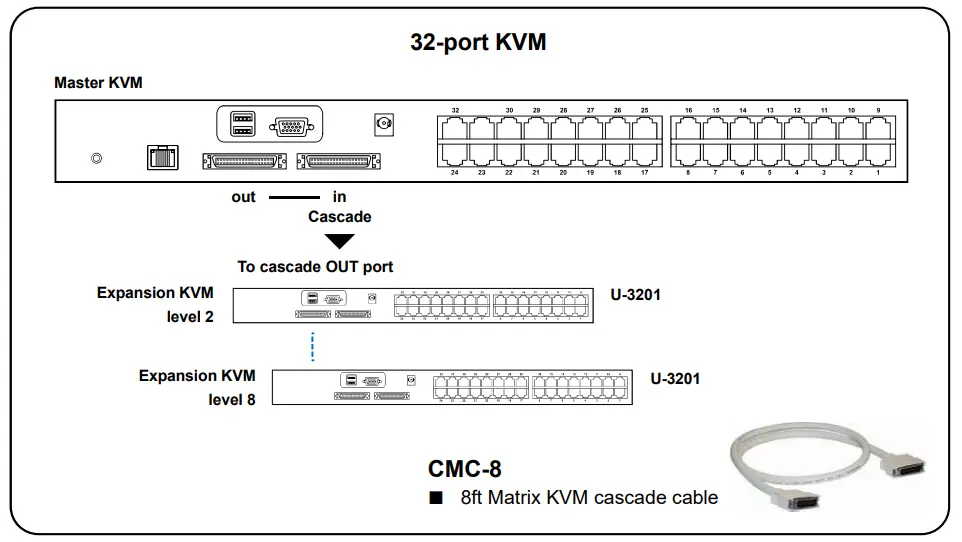
KVM Cascade
Dòng U-IP có thể kết nối các KVM U-IP lại với nhau lên đến 8 cấp.
- Đối với U-IP802, U-IP1602 thì sử dụng cáp cascade CBC-6 và kết nối với KVM tầng 2 – 8 là các mẫu U-801 hoặc U-1601.
- Đối với U-IP3202 thì sử dụng cáp cascade CMC-8 và các thiết bị KVM từ tầng 2 – 8 là U-3201
Lưu ý khi triển khai
Để hệ thống hoạt động ổn định, nên kiểm tra:
- Địa chỉ IP của KVM và máy tính cấu hình.
- Kết nối mạng RJ45.
- Kết nối Cat6 Dongle với server.
- Cấu hình Mouse Acceleration trên server.
- Windows Scale được đặt ở 100%.
- Độ phân giải server nằm trong phạm vi hỗ trợ.
- Tài khoản và mật khẩu quản trị sau lần đăng nhập đầu tiên.
Austin Hughes U-IP802 phù hợp cho các hệ thống cần quản lý nhiều server tập trung, đặc biệt khi người quản trị cần truy cập và điều khiển server từ xa thông qua mạng IP.
Phân phối Austin Hughes U-IP chính hãng – Kim Long Corp (KLC)
Kim Long Corp (KLC) – đơn vị đại diện phân phối chính thức các giải pháp hạ tầng quản trị Austin Hughes tại Việt Nam:
- Tư vấn cấu hình: Hỗ trợ lựa chọn thiết bị phù hợp với nhu cầu truy cập và hệ thống thực tế.
- Sản phẩm chính hãng: Cung cấp đầy đủ chứng nhận CO (Chứng nhận xuất xứ) và CQ (Chứng nhận chất lượng).
- Bảo hành & Hỗ trợ kỹ thuật: Đội ngũ kỹ sư hỗ trợ kỹ thuật và bảo hành.